Vamos a ver si soy capaz de convertir el toro en un caballo.

Partimos del último toro y modificamos en primer lugar la cabeza y el cuello.


Después modificamos la silueta que formará el cuerpo del caballo:


Ahora ponemos las patas en su lugar:


Modificamos ligeramente las patas y el cuerpo para que "encajen" bien.


A partir del cuerno podemos obtener las orejas del caballo.
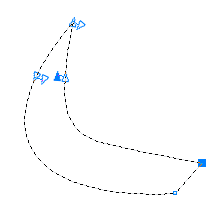

Para ello "rompemos" el cuerno y nos quedamos con el pico superior. Duplicándolo tendremos las dos orejas que necesitamos.


Bueno, al añadir las dos orejas, el resultado va tomando forma.


Nos interesa que el cuello del caballo tenga crines. Para ello convertimos el cuello en líneas rectas, y añadimos nodos en los lugares adecuados para quebrarla. Nos ayudamos de una recta auxiliar para situarlos, que luego quitaremos.


Nos falta darle forma a la cola del caballo:


Y podemos ver el resultado:


Mmmm, parece un poco desproporcionado. Selecciono todas las "partes" del caballo salvo cuello, cabeza y orejas. Modifico su tamaño hasta que queda a mi gusto.

Jugando con las elipses, tal y como sugiere el manual, he intentado dibujar un flotador.

Para ello he partido de varias elipses en las que:
  • En algunos casos he añadido algunos nodos de más para deformarla según las necesidades del dibujo.
  • Algunas están rellenadas con colores uniformes, por ejemplo la elipse blanca que dibuja el agujero del flotador.
  • Otras están rellenadas con degradados, intentando dar idea de volumen.
  • De igual modo se intenta potenciar la idea de volumen situando algunas elipses delante y otras detrás.


Una vez colocadas en su sito (como es lógico la secuencia es la contraria de la que aquí aparece, primero he dibujado el flotador, y después lo he despiezado) el resultado es:

Está muy bien la idea que señala el manual del curso de usar elementos que nos sirvan de referencia para los estiramientos y deformaciones que realicemos en los nodos. Con la ayuda de un rectángulo he podido realizar mi primera versión de la hucha.


Ahora me gustaría que se viera el hueco por el que se introducen monedas en la hucha. No sé muy bien como hacerlo. Si intento dividir la curva para eliminar la parte que me interesa se pierde el relleno. No tendría problema si al crear la hucha hubiera usado una curva cerrada con la forma que necesito, pero la hucha está hecha con dos curvas, una para el exterior y otra para la ranura.

Al final se me ocurre crear una nueva curva, que se adapte a la parte que quiero quitar.


En la imagen la curva aparece con el contorno en color naranja. Pero en la versión definitiva la curva no tiene contorno y su relleno es blanco. Al estar sobre el resto de elementos del dibujo, el resultado es el siguiente:


Nota mental: En CorelDraw es tan importante lo que se ve como lo que no se ve.

Al abrir el archivo made13.cdr, efectivamente el programa no encuentra las fuentes Architecture y Avalon, que sustituye por Arial.

Para crear la base de datos debemos seleccionar, en la versión que estoy utilizando (la X4) Archivo, Fusión de Impresión. Se abre un asistente en el que podemos crear los campos necesarios, además de incluir los datos en los campos. El resultado se guarda en formato rtf.

Después insertamos los diferentes campos que queremos incluir junto a la imagen. Son fáciles de identificar porque aparecen encerrados entre signos de desigualdad.


Podemos modificar el tamaño de cada campo, al igual que con cualquier cuadro de texto.


Una vez tengamos los campos en su lugar podemos imprimir o fusionar a documento nuevo. Vamos a probar esto último.

Se genera una página por cada conjunto de datos almacenados.


En cada una de ellas aparecen las imágenes con los datos que habíamos introducido.


Podemos modificar cada página si así lo queremos o imprimir el resultado.


Nota
: Una cosa buena, si cambio el tamaño de visualización de una página, automáticamente ocurre lo mismo con las demás.

Es increíble lo fácil que resulta modificar texto con CorelDraw. Podemos hacer con el texto casi cualquier cosa, cambiar su tamaño, color, tipo de fuente, añadir efectos, mover o girar texto...
Y si encima lo convertimos en texto artístico todavía se puede hacer más. Por ejemplo hacer que el texto se convierta en una elipse.


Nota mental
: Qué bueno esto último por ejemplo para crear un sello para el departamento. Lo intentaré más adelante, cuando termine las prácticas.

Como aplicación de lo aprendido en la práctica anterior se me ha ocurrido una idea.

En primer lugar dibujamos un barco con su oleaje incluido.


Las olas han sido dibujadas del siguiente modo:
  • Dibujamos una ola a mano alzada.
  • Suavizamos la forma de la ola editando los nodos que la forman.
  • Copiamos y pegamos la ola hasta tenerla tres veces.
  • Seleccionamos las tres olas y las agrupamos.
  • Cerramos la curva, desde la herramienta de edición de los nodos.
Podemos acceder a la vista de Líneas de dibujo simples.


Entonces seleccionamos los tres nodos del extremos de cada ola y los extendemos hacia la derecha.


El resultado es que se modifica la forma del oleaje en el dibujo, de igual forma en las tres olas.

Para la modificación de la cara partimos del archivo base proporcionado con los materiales del curso.


Efectivamente es muy útil modificar más de un nodo a la vez.


De este modo realizamos las mismas modificaciones en más de una curva a la vez.


El resultado es probablemente mejor, o al menos más sencillo de obtener del que podemos conseguir modificando cada curva por separado.

Vamos a ver si podemos mejorar la rúbrica de la firma. Inicialmente la firma era así:


En primer lugar veamos cómo quedaría si utilizamos la herramienta automática de suavizado de la curva.


No está mal el resultado, pero veamos si queda mejor haciéndolo manualmente. Para ello parto de la firma inicial y selecciono los nodos. Voy manipulando su posición y la curvatura que poseen. También he necesitado añadir algunos nodos más, para poder tirar en las direcciones que necesitaba.

El resultado es el siguiente, que en mi opinión es mejor que el que se obtiene de forma automática. Eso sí, he tardado bastante más en hacerlo, porque el durante el proceso he cometido errores que debía rectificar (afortunadamente existe el comando deshacer).
Voy ahora a intentar mejorar un poco la letra P. Para ello procedemos de igual modo que con la rúbrica, añadiendo nodos, cambiando su posición y suavizando las curvas. De este modo la letra queda más suave.

En esta práctica, el que las instrucciones estén tan detalladas está muy bien, porque ayuda a los que nos estamos familiarizando con el programa.

También se agradece que al final se nos pida que añadamos lo que queramos, porque el ponerse a "jugar" con CorelDraw es inevitable.

Así que he aprovechado lo que ya había aprendido, y he intentado hacer una nube a mano alzada. También he usado la herramienta Elipse. Al igual que con mi firma, he usado rellenos degradados, tanto para el sol como para la nube. Son distintos, el del sol irradia desde el centro, y el de la nube se produce hacia la derecha.

Bueno pues éste es mi castillo, con mi anagrama y el tiempo que parece se está nublando. Espero que los habitantes del castillo estén a cubierto, porque amenaza lluvia.

En primer lugar he creado una firma sencilla, con la rúbrica a mano alzada lo mejor que he podido. Después he importado la inicial que había construido en la práctica anterior.


Para mejorar un poco la firma he cambiado la fuente por Impact. También le voy a añadir un elemento más. He copiado mi nombre y después lo he pegado en la imagen. Después lo he volteado, tirando del nodo superior central hacia abajo.

Por último he añadido un degradado a la copia volteada, de gris a blanco.

Bueno, se trata de momento de una simple P mayúscula, creada con la herramienta mano alzada, y rellenada de color.

Por cierto que he encontrado (por casualidad) que al girar la rueda central del ratón aumento o disminuyo el tamaño de la imagen. Es una tontería, pero ayuda muchísimo, porque hasta ahora usaba la pestaña desplegable que permite modificar la escala, y esto me resulta cómodo.

El diseño de la P ha ido bien, pero a la hora de rellenar se llena la figura completa ¿?

¡Ah, vale! El rectángulo no tiene relleno y claro, toma el de el resto de la "P".

Lo selecciono y lo relleno de blanco. Ya queda como quería.

Intento ahora cambiar el tamaño y ¡hala! ¡por eso no salía la P coloreada como quería! ¡son dos figuras distintas!

Jugando un rato con el programa encuentro que puedo seleccionar las dos figuras (con la herramienta seleccionar) y pulsando el botón secundario del ratón aparece un menú contextual en el que selecciono agrupar. Ahora sí que puedo modificar el tamaño de la imagen.

Esta es mi primera práctica con CorelDraw de entre las que aparecen en el manual.

En esta práctica se trata de crear un cuadro sencillo, a través de líneas rectas.

Va todo bien, salvo que si por error pulso en cualquier lugar una vez creada la figura, sigo poniendo puntos en la imagen.

Así que no debo olvidar: si quiero seleccionar parte de la imagen, por ejemplo un cuadro, es importante seleccionar la herramienta de Selección.

En este Blog iré recogiendo las prácticas del Módulo Crear con Ordenador, correspondiente al Máster Tecnologías para la Educación y el Conocimiento.

Hoy comienzo a trabajar con CorelDraw, me he bajado una versión de evaluación, válida durante 15 días, que son los que voy a utilizar para familiarizarme con el programa, realizando las prácticas propuestas en el manual del curso.

Una vez transcurridos esos 15 días, deberé buscarme otro ordenador, a menos que sea posible desinstalar la versión de prueba e instalarla de nuevo. Ya veremos cuando llegue el momento.

Hoy se trata tan sólo de "jugar" con el programa. No pienso mirar el manual, tan sólo toquetear las opciones y ver qué ocurre. Ya habrá tiempo de un acercamiento más sistemático.